よくある質問
新しい会員サイトの使い方と、受講中によくあるご質問です。
ログインのしかた(新しい会員サイト)
会員サイトは Googleアカウントでログインします。パスワードは発行していません。
- 会員サイト(cramschool-im.com)右上の「ログイン」、または公式LINEのメニュー「学習を始める」を押します。
- Googleのログイン画面で、以前の会員サイトに登録していたメールアドレスのGoogleアカウントを選びます。そのまま受講データ(講座・視聴の記録)が引き継がれます。
- 別のGoogleアカウントでログインした場合は、「以前のアカウントを紐付ける」画面で以前のメールアドレスを入力してください。そのアドレスに届く6桁の確認コード(10分間有効)を入力すると引き継げます。
LINEの中でボタンを押すと、外部ブラウザ(SafariやChrome)で開きます。Googleのログインは外部ブラウザでしか使えないためです。
確認コードのメールが届かない時は、迷惑メールフォルダをご確認のうえ、サポート部屋でご連絡ください。
ログインしたのに以前の受講データ(完了したレッスン)が表示されない時は、メニューの「設定」→「以前の会員サイトのアカウント」をご確認ください。「まだ紐付けていません」と出ている場合は、「以前のアカウントを紐付ける」から引き継げます。
質問の一覧へ戻る
なにから始めたらいいですか?
ログインするとマイページが開きます。まずは次の順に進めてください。
- 「はじめに(受講ガイド)」を最初から順に見る。スクールの全体像・受講のルール・提出のしかたが分かります。
- 「資料・テンプレート集」から生徒管理シートなどの配布物を受け取る(受け取り方は「特典・資料の受け取り方」を参照)。
- 「TikTok運用の教科書(本編)」を第1章から進める。
新しく入会された方は、マイページ上部の「はじめにやること」(Slackのサポート部屋への参加・初回面談の予約)も済ませてください。
講座はすべて受講生ならそのまま見られます。以前の会員サイトのような「お気に入り登録」や「受講を開始する」の操作は必要ありません。
質問の一覧へ戻る
動画の見かたと進み具合
- マイページの「受講中の講座」から講座を選びます(すべての講座はメニューの「講座一覧」から開けます)。
- 講座ページの目次からレッスンを選ぶと、動画とレッスン内容が表示されます。前回の続きは「続きを見る」から開けます。
- 見終わったら動画の下の「完了にして次へ」を押してください。完了したレッスンには✓が付き、講座の進み具合(%)に反映されます。間違えて押した時は「完了済み(取り消す)」で戻せます。
以前の会員サイトで完了していたレッスンは、そのまま完了として引き継いでいます。
質問の一覧へ戻る
リンクの共有はどうしたらいいですか?
このドキュメントでは、スプレッドシートやドキュメントの共有の仕方と画面録画の動画をリンクにして共有する方法を記載しています。
スプレッドシートの共有
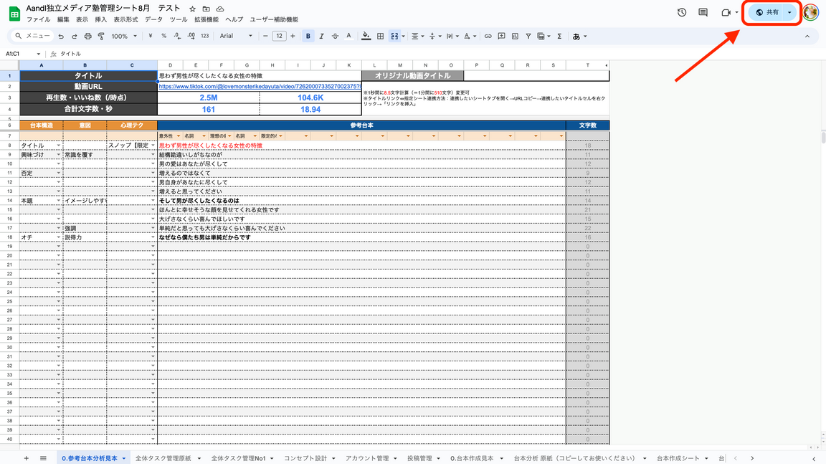
(1)共有したいスプレッドシートを開いて、画面の右上の共有を選択。
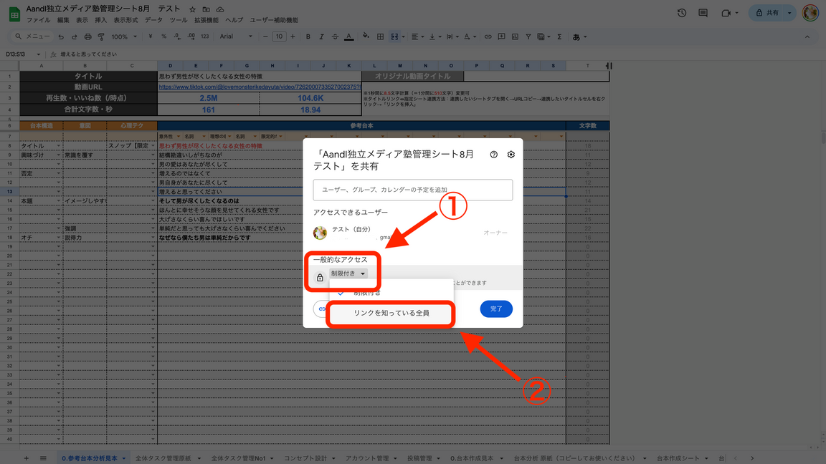
(2)一般的なアクセスを『リンクを知っている全員』に変更する。
①一般的なアクセスの『制限付き』をタップ
②『リンクを知っている全員』をタップ
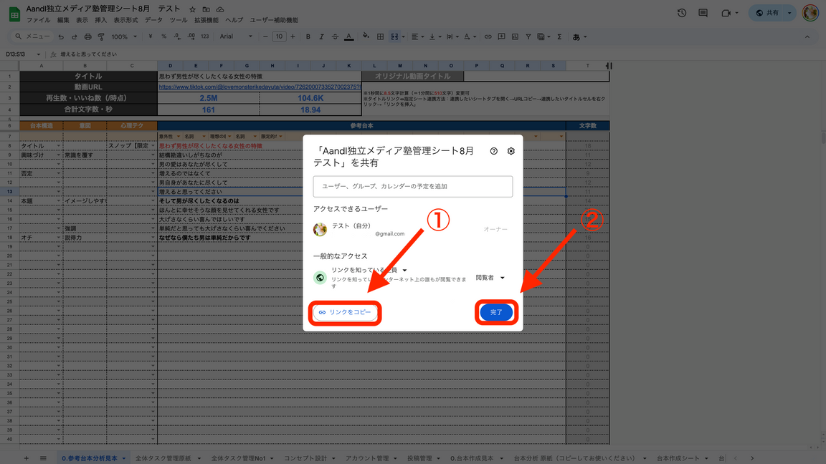
(3)リンクをコピーして、任意の場所に貼り付けると共有できます。
①リンクをコピーをタップ
②完了をタップ
画面録画の動画の共有方法
ここでは、画面収録後の動画をGoogleドライブを使い、リンクに置き換える方法を記載しています。
画面録画のリンク共有の仕方がわからない方は確認して下さい。
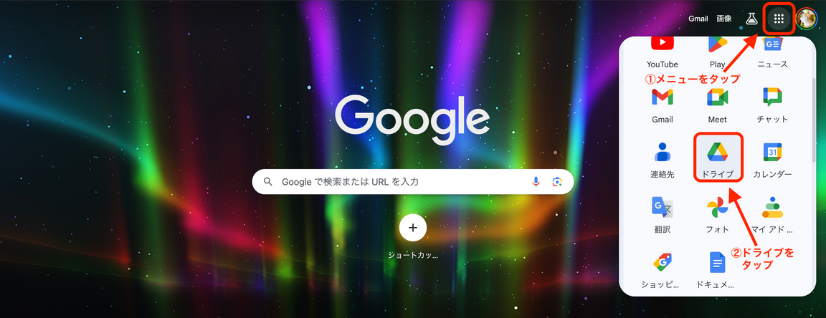
(1)Googlechromeを開いてから、『ドライブ』を開く。
①メニューをタップ
②ドライブをタップ
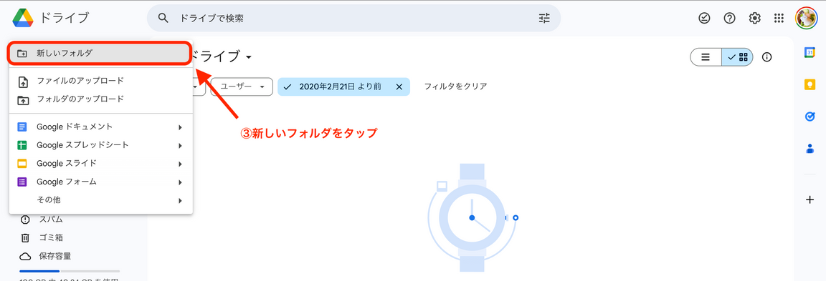
(2)独立メディア塾専用のフォルダを作成する
①マイドライブをタップ
②新規をタップ
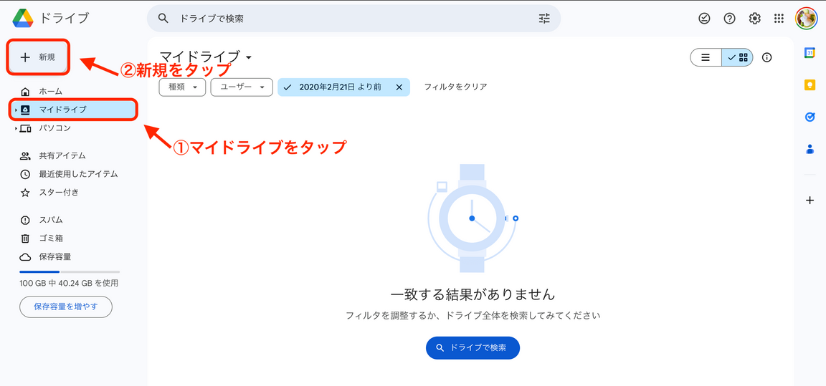
③新しいフォルダを作成
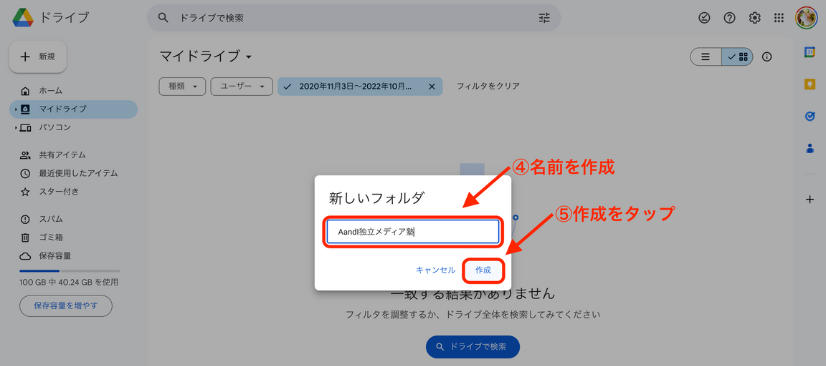
④任意の名前に変更
⑤作成
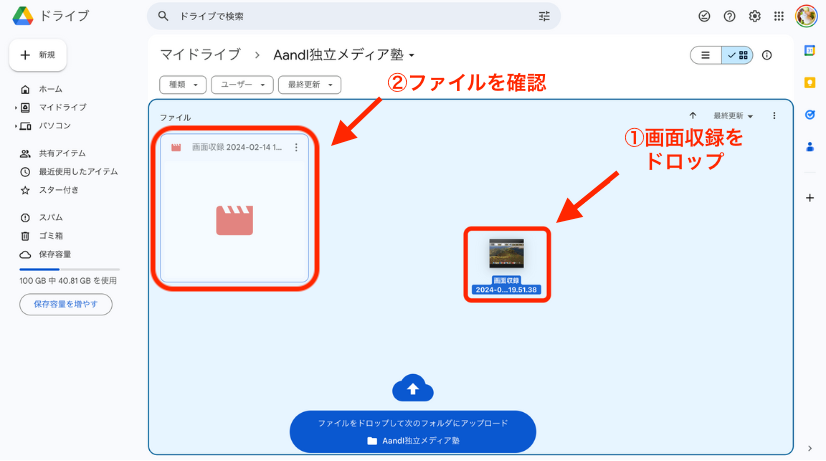
(3)収録した動画をアップロード
①画面収録した動画をアップロードします。
②ファイル内に動画が反映されていれば、完了です。
(4)リンクを共有する
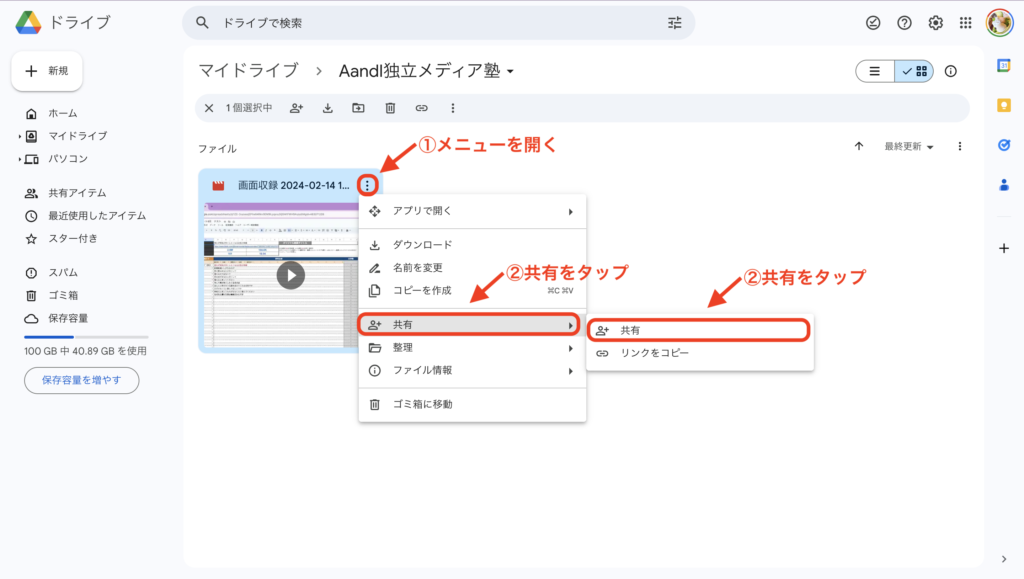
①メニューを開きます。
②共有を選択して、表示されたメニューの共有を選択して下さい。
③一般的なアクセスの『制限付き』をタップ
④『リンクを知っている全員』をタップ※変更していない場合、講師側での確認ができませんので、忘れないようにお願いいたします。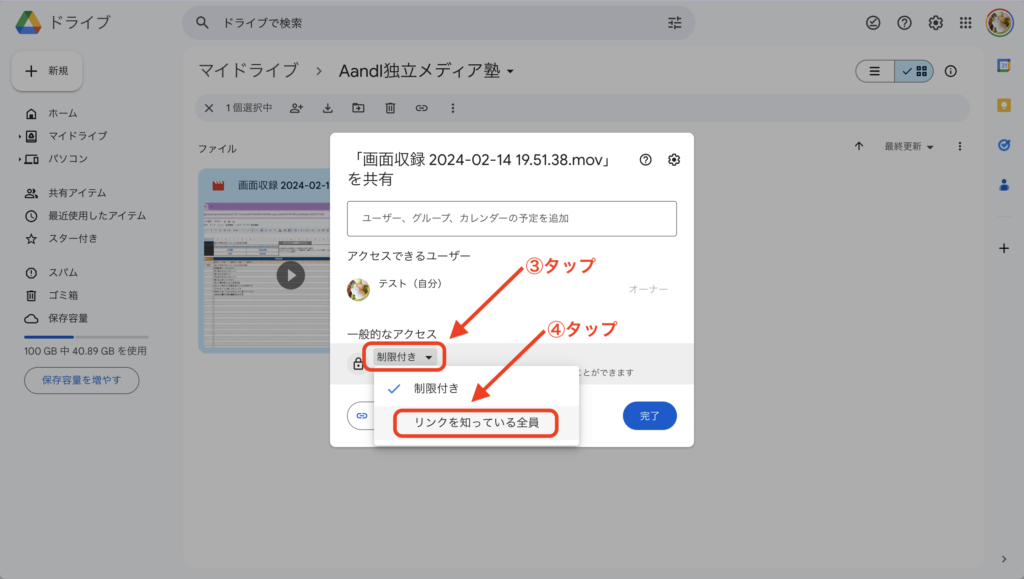
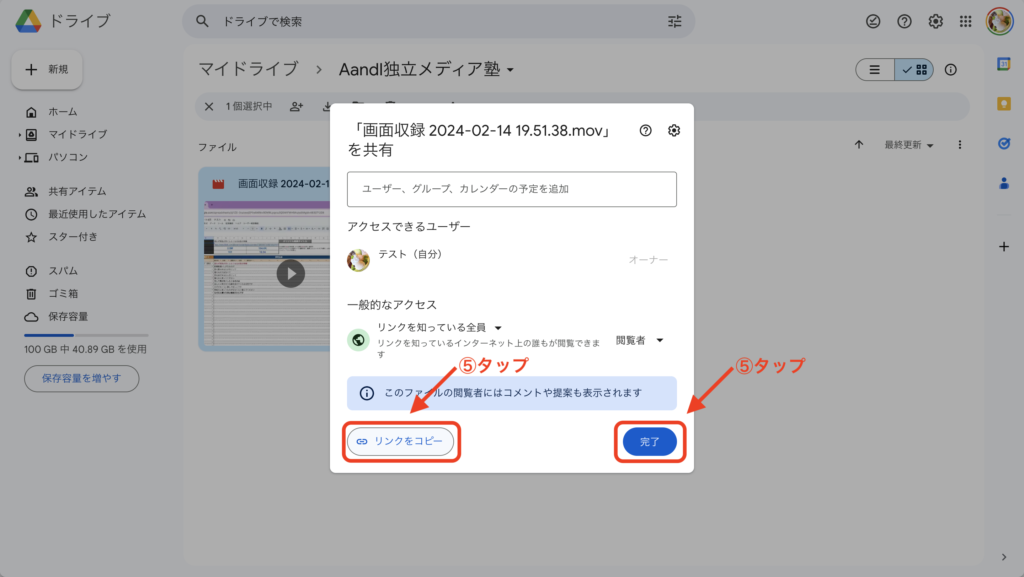
⑤リンクをコピーして完了を押して下さい。
質問の一覧へ戻る
画面録画のやり方はどのようにしたらいいですか?
このドキュメントでは、画面収録のやり方を記載しています。
ショートカットキーで画面録画やり方
①Macで、『Shift』+『Command』+『5キー』を押す。
②画面全体を収録をタップ
③収録をタップ

終了時
④『Shift』+『Command』+『5キー』を押す
⑤画面収録を停止を選択して完了

ショートカットキーが効かない場合
(1)画面収録アプリを起動
①ファインダーをタップ
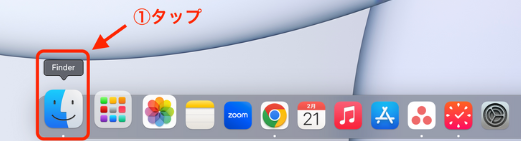
②サイドメニューからアプリケーションをタップ
③『QuickTime prayer』をタップ
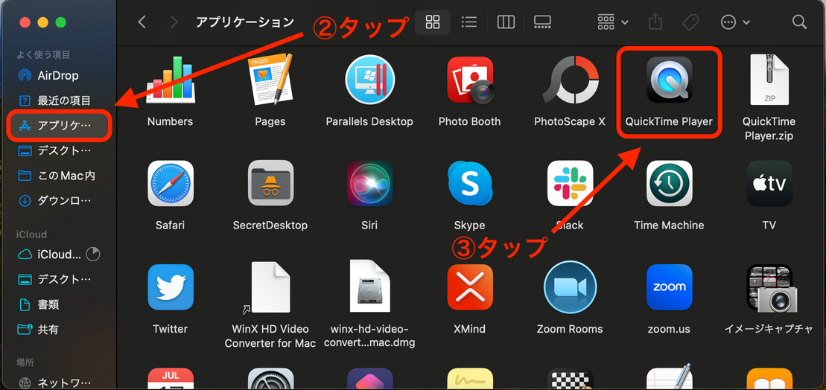
④新しい画面が表示されます。
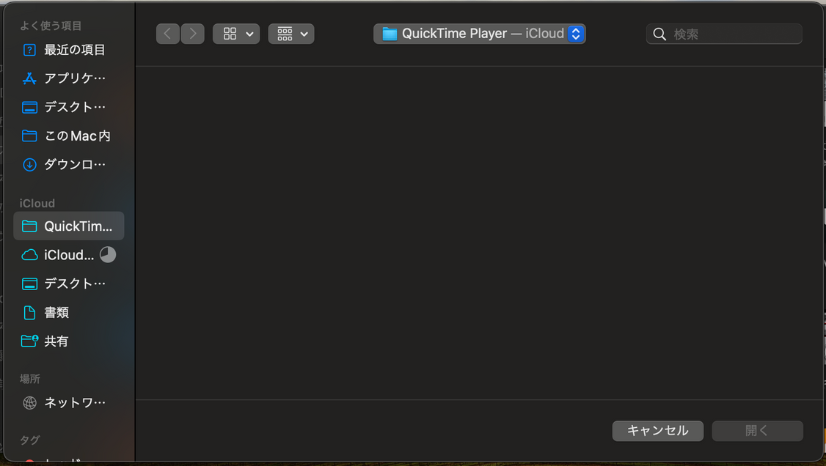
(2)画面録画のやり方
①Macのメニューバーからファイルを選択
②新規画面収録をタップ
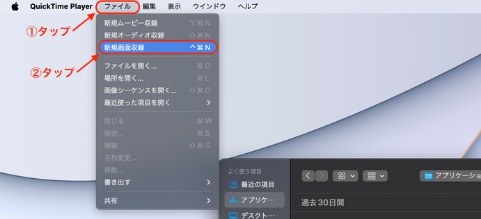
③画面全体をタップして下さい。
④収録をタップすると、画面収録がスタートします。

⑤終了時、『Shift』+『Command』+『5キー』を押すと下記の画面が出てきますので、停止をタップ。
質問の一覧へ戻る
提出物(コンセプトシートなど)の提出のしかた
- 提出のあるレッスン(例:「はじめに(受講ガイド)」の提出に関するレッスン)を開きます。
- 動画の下にある「提出物」の欄に、提出するもの(スプレッドシートやドキュメントのURL、説明動画のリンクなど)を貼り付けて「提出する」を押します。
- サポーターが確認し、修正が必要な時は「サポーターから修正依頼」としてコメントが表示されます。直したら同じ欄から「再提出する」を押してください。
提出した内容と状況は、メニューの「提出物」からいつでも確認できます。
URLの共有のしかたは「リンクの共有はどうしたらいいですか?」をご覧ください(共有設定を「リンクを知っている全員」にしてから貼り付けてください)。
質問の一覧へ戻る
特典・資料の受け取り方
- メニューの「講座一覧」から「資料・テンプレート集」を開きます。
- 受け取りたい資料のレッスンを開き、レッスン内容にあるリンク(「リンクを開く」など)を押します。
- Googleのスプレッドシートやドキュメントは、必ず「ファイル」→「コピーを作成」でご自身用にコピーしてから使ってください。コピーせずに入力すると、配布用の資料が書き換わってしまいます。
質問の一覧へ戻る
質問・相談はどこにすればいいですか?
受講中のご質問・ご相談は、Slackのあなた専用のサポート部屋にお送りください。公式LINEのメニュー「質問する」から開けます(Slackアプリの「AandI独立メディア塾」ワークスペース内、「〇〇様_サポート部屋」という名前の部屋です)。
これからSlackに参加する方
- 「質問する」(または会員サイトの「はじめにやること」)から「Slackの招待リンクを開く」を押して、Slackに登録します。
- 参加を確認でき次第、あなた専用のサポート部屋へ自動でご招待します。会員サイトと同じメールアドレスなら自動で確認します。
- 部屋が見つからない時や、別のメールアドレスでSlackに登録した時は、同じ画面の「参加状況を確認する」を押し、Slackに登録したメールアドレスを入力してください。
サポート部屋が見つからない・Slackに入れない時は、公式LINEのトークでご連絡ください。
コンテンツのみプランには、Slackでのサポートと初回面談は含まれていません。ご質問は公式LINEのトークへお送りください。
質問の一覧へ戻る
初回面談の予約・日時の変更・キャンセル
初回面談は、会員サイトの「はじめにやること」→ 初回MTGの予約(公式LINEのメニューからも開けます)で日時を選んで予約します。
予約後は同じ画面から「日時を変更する」(前日の23:59まで)・「キャンセルする」(2日前の23:59まで)ができます。予約のお知らせは公式LINE(Slackに参加済みの方はサポート部屋にも)に届きます。
参加URL(Zoom)は開始1時間前に公式LINEでお送りします(Slackのサポート部屋に参加済みの方はサポート部屋にも届きます)。前日の18時ごろにも公式LINEでリマインドをお送りします。
受付期限を過ぎてからの日時の変更・キャンセルは、公式LINEのトークかSlackのサポート部屋でご連絡ください。
質問の一覧へ戻る
休会・退会したいときは
休会や退会のご希望は、Slackのサポート部屋で担当サポーターにお知らせください(コンテンツのみプランの方は公式LINEのトークへ)。手続きは運営が行います。
会員サイトの「設定」の「休会・退会」にも同じご案内があります。
質問の一覧へ戻る
解決しない場合は、Slackのサポート部屋か公式LINEのトークでご質問ください。